Windows 10 Alt-Tab hiển thị thêm các ứng dụng Excel ma
Sau bản nâng cấp gần đây lên v1903, phím Alt-Tab hiện đang hiển thị kết quả không mong muốn khi sử dụng để chuyển đổi giữa các ứng dụng đang chạy. Cho đến nay, lỗi này chỉ giới hạn ở Excel - tôi chưa thấy lỗi này ở bất kỳ nơi nào khác.
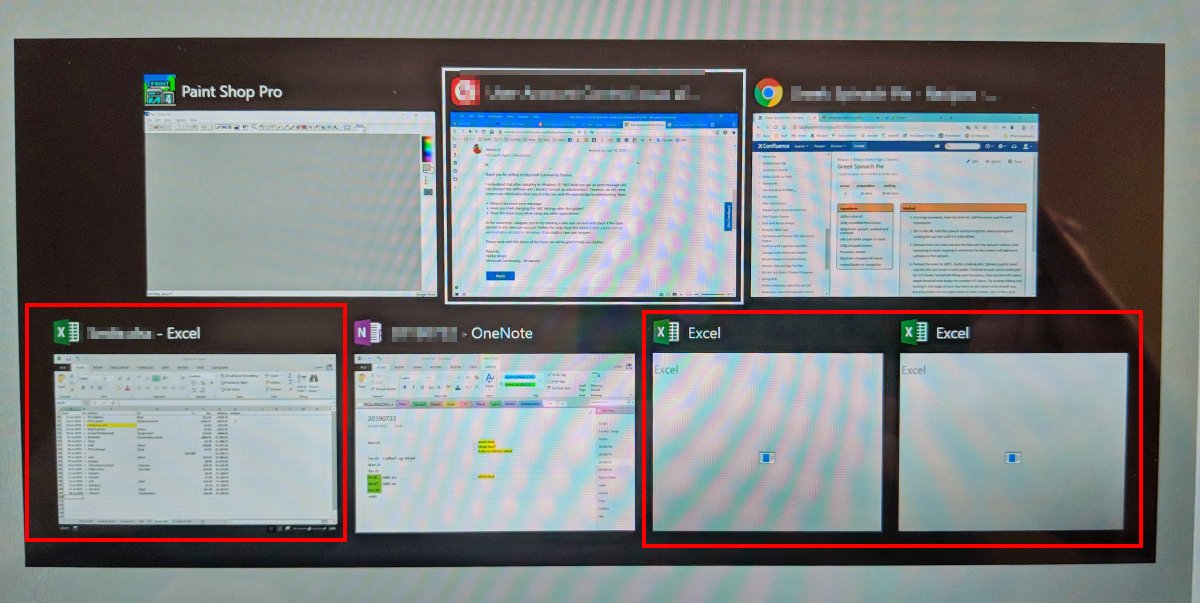
Sự cố được hiển thị trong ảnh chụp màn hình (không thể chụp ảnh màn hình vì tôi đang giữ phím Alt-Tab để hiển thị!) Tôi đang chạy một số ứng dụng, bao gồm Excel 2013 (với một sổ làm việc). Vấn đề này được phác thảo ở góc dưới bên trái. Tuy nhiên, bạn có thể thấy hai mục "ma" khác ở góc dưới bên phải. Chúng có tiêu đề là "Excel" nhưng không hiển thị nội dung. Tôi có thể chuyển sang chúng bằng phím Tab như bình thường, nhưng khi thả phím Alt, chúng lại chuyển sang chế độ xem ứng dụng Excel chính.
Lưu ý rằng đây KHÔNG PHẢI là lỗi thường gặp "cần phải nhấn tab hai lần". Chỉ có một workbook đang mở và tôi có thể dễ dàng chuyển sang tab khác. Vấn đề nằm ở những bóng ma không mong muốn làm lộn xộn màn hình Alt-Tab. Trước khi cập nhật Windows, chúng không hề tồn tại.
Trả lời:
Xin chào Mizu
Tôi là Andre Da Costa; Chuyên gia tư vấn độc lập, MVP Windows Insider và MVP Windows & Thiết bị cho CNTT. Tôi ở đây để giúp bạn giải quyết vấn đề.
Lựa chọn 1:
Nhấn phím Windows + X
Nhấp vào Windows PowerShell (Quản trị viên).
Tại dấu nhắc lệnh, nhập lệnh sau, nhấn Enter để khởi động lại.
Nhập vào tại dấu nhắc HOẶC Sao chép và Dán từng mục một: (Nhấn enter sau mỗi mục)
Get-appxpackage -all *shellexperience* -packagetype bundle |% {add-appxpackage -register -disabledevelopmentmode ($_.installlocation + "\appxmetadata\appxbundlemanifest.xml")}
Lựa chọn 2:
Nhấn phím Windows + X
Nhấp vào Trình quản lý tác vụ
Chọn tab Quy trình
Cuộn xuống Windows Explorer rồi chọn nó
Nhấp vào Khởi động lại
Nếu cách đó không hiệu quả:
Lựa chọn 3:
gỡ cài đặt trình điều khiển màn hình của bạn:
Nhấn phím Windows + X
Nhấp vào Trình quản lý thiết bị
Mở rộng Bộ điều hợp màn hình
Nhấp chuột phải vào bộ điều hợp hiển thị hiện tại
Nhấp vào Gỡ cài đặt
Thoát khỏi Trình quản lý thiết bị
Khởi động lại
Lựa chọn 4
1. Mở Notepad.
2. Sao chép văn bản sau vào Notepad:
@echo tắt
taskkill /f /im explorer.exe
taskkill /f /im shellexperiencehost.exe
hết thời gian /t 3 /NOBREAK > nul
del %localappdata%\Packages\Microsoft.Windows.ShellExperienceHost_cw5n1h2txyewy\TempState\* /q
hết thời gian /t 2 /NOBREAK > nul
bắt đầu khám phá
@echo trên
3. Nhấp vào Tệp và Lưu.
4. Chọn vị trí lưu tệp. Nhập Tên tệp là ClearTileCache.bat và chọn Lưu dưới dạng Tất cả tệp (*.*). Nhấp vào Lưu.
5. Mở File Explorer và điều hướng đến vị trí bạn đã chọn để lưu tệp. Nhấp đúp vào ClearTileCache.bat để chạy tệp.
Trả lời:
Cảm ơn bạn. Không có tùy chọn nào trong số này hiệu quả, và có vẻ như chúng hướng đến một vấn đề khác liên quan đến các mục trong Menu Bắt đầu. Tôi đã đảm bảo cài đặt Office 2013 của mình được cập nhật, nhưng sự cố vẫn xảy ra với Excel (và không có ứng dụng Office nào khác).

Comments
Post a Comment