Tự động trích xuất dữ liệu từ trang web vào Excel
CHÀO.
Tôi cần trợ giúp cho dự án cá nhân của mình. Tôi đang cố gắng trích xuất dữ liệu từ trang web sau vào một bảng tính Excel:
https://www.whoscored.com/Players/107941/Show/Michael-Keane
Dữ liệu tôi cần nằm trong bảng "Các trận đấu gần đây". Thực ra tôi chỉ cần ba hàng dữ liệu cuối cùng, cụ thể hơn là dữ liệu trong cột "đã chơi" và "xếp hạng". Truy vấn web của Excel không nhận dạng được bảng div. Bạn có thể giúp tôi tìm ra cách giải quyết vấn đề này không? Ngoài ra, cứ vài ngày sẽ có một hàng mới được thêm vào bảng này khi cầu thủ ra sân thi đấu. Tôi muốn tự động hóa quá trình này và luôn chỉ cần ba hàng dữ liệu cuối cùng.
Có ý kiến gì không?
Trả lời:
Chào reszler!
Tôi là Jen, một cố vấn độc lập và cũng là người dùng Microsoft giống như bạn. Tôi rất vui được giúp bạn giải quyết vấn đề này.
Dưới đây là một bài viết cung cấp macro cũng như video hướng dẫn có thể giúp bạn cách tự động trích xuất dữ liệu từ các trang web vào Excel.
https://www.exceltrainingvideos.com/scrape-data...
Lưu ý: Đây là trang web không thuộc Microsoft. Trang này dường như cung cấp thông tin chính xác và an toàn. Hãy cẩn thận với các quảng cáo trên trang web có thể quảng cáo các sản phẩm thường được phân loại là PUP (Sản phẩm không mong muốn tiềm ẩn). Hãy nghiên cứu kỹ bất kỳ sản phẩm nào được quảng cáo trên trang web trước khi bạn quyết định tải xuống và cài đặt nó.
Tôi hy vọng thông tin này hữu ích. Nếu bạn có bất kỳ câu hỏi nào, vui lòng cho tôi biết và tôi rất sẵn lòng hỗ trợ bạn thêm.
Trân trọng!
Jen :)
Trả lời:
CHÀO
Có rất nhiều trang web khác cung cấp thông tin đó. Vì vậy, đừng chỉ giới hạn mình ở trang web đó.
https://www.transfermarkt.co.uk/michael-keane/leistungsdaten/spieler/118534/saison/2020/plus/1#GB1
Sử dụng POWER QUERY , bạn có thể trích xuất và xử lý dữ liệu mình muốn.
Tôi đã trích xuất dữ liệu này từ trang web nêu trên.
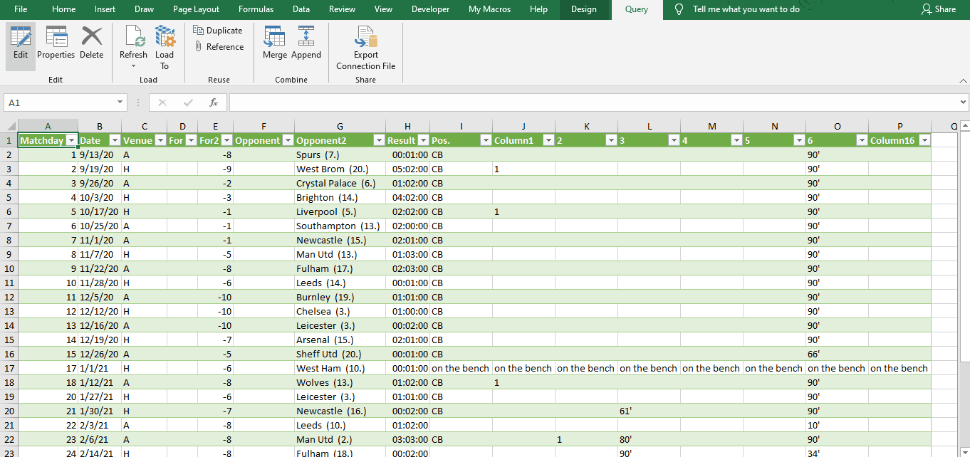
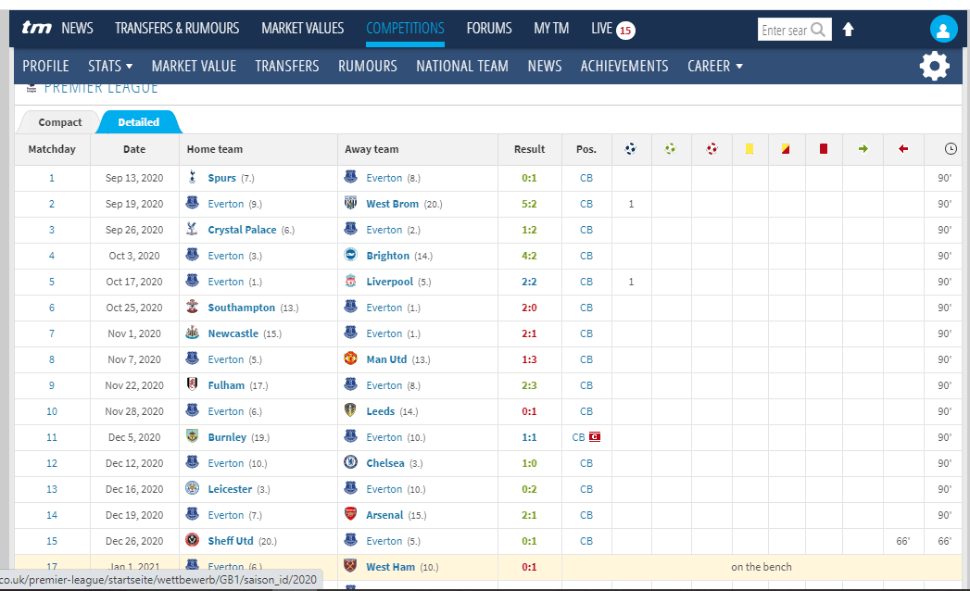
Video dưới đây sẽ giúp bạn.
https://www.youtube.com/watch?v=VkDpwSGWPmk class="AnswersExternalContent"> class="video-container">
Tôi hy vọng điều này sẽ giúp ích cho bạn và đưa ra giải pháp cho vấn đề của bạn.
Hãy cho tôi biết nếu bạn cần thêm sự trợ giúp.
Mặt khác,
Nếu câu trả lời hữu ích với bạn.
Vui lòng đánh dấu chủ đề này là đã được trả lời.
Điều này sẽ giúp ích cho những người khác trong cộng đồng có những câu hỏi hoặc vấn đề tương tự.
Cảm ơn trước!
Trân trọng,
Jeovany
Trả lời:
Cảm ơn bạn đã trả lời. Thật tiếc là tôi không phải chuyên gia. Tôi cứ nghĩ Excel có thể lấy dữ liệu từ trang web mà tôi đã đề cập mà không cần lập trình.
Trả lời:
CHÀO.
Tôi biết trang web mà bạn đang sử dụng. Tuy nhiên, tiếc là nó không có đầy đủ dữ liệu mà tôi cần. Xếp hạng của cầu thủ rất quan trọng đối với tôi.
Trả lời:
CHÀO.
Tôi biết trang web mà bạn đang sử dụng. Tuy nhiên, tiếc là nó không có đầy đủ dữ liệu mà tôi cần. Xếp hạng của cầu thủ rất quan trọng đối với tôi.
ĐƯỢC RỒI
Vâng... Tôi đã vui lòng đề xuất cho bạn một giải pháp, đó là POWER QUERY.
Giờ đây, việc tìm kiếm một trang web khác phù hợp với yêu cầu của bạn là tùy thuộc vào bạn.
Trả lời:
Tôi rất cảm kích vì bạn đã cố gắng giúp đỡ tôi. Cảm ơn bạn.
Trả lời:
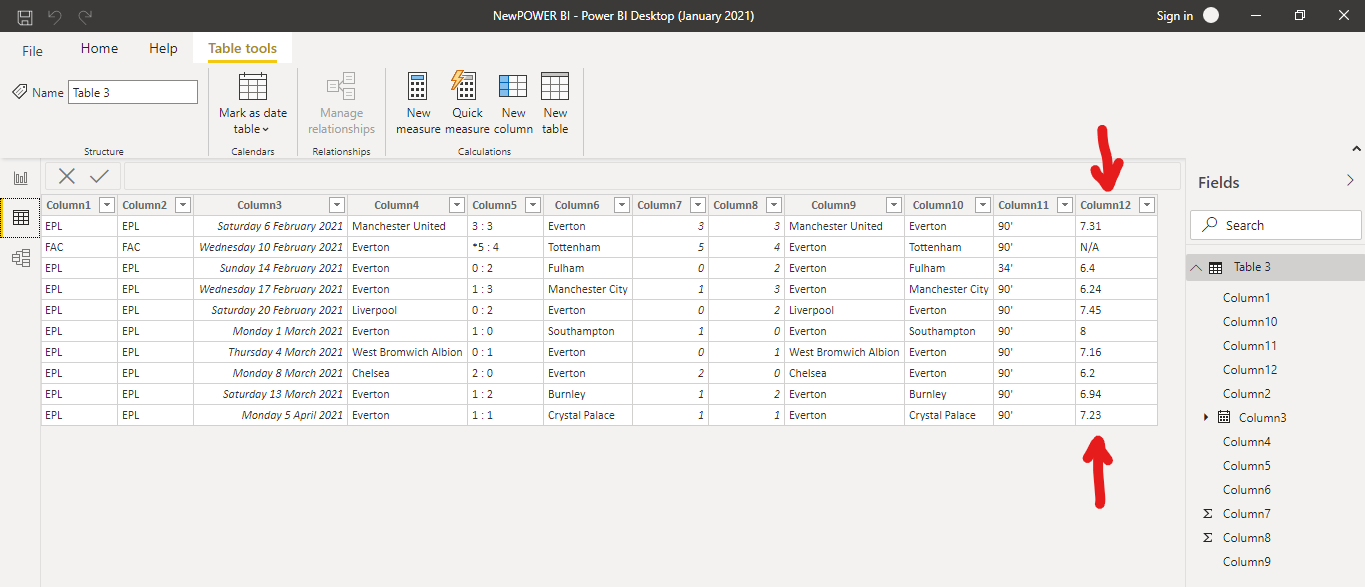
Tải xuống và cài đặt Power BI trên máy tính của bạn.
Và hãy làm theo hướng dẫn trong video đã đăng.
Hình ảnh này hiển thị cột Xếp hạng từ trang web mà bạn đã đăng.
Trả lời:
CHÀO
Tôi tên là André. Tôi là một nhà tư vấn độc lập.
Thật không may là không có nhiều điều kỳ diệu ở đây. Để tạo bảng tính tự động, bạn cần có một chút kiến thức về Visual Basic. Và đường dẫn mà Jen L. gửi rất hữu ích. Nếu bạn làm theo các bước, bạn sẽ có thể đạt được điều mình muốn.
Đáng tiếc là không có cách nào dễ dàng hơn để thu thập dữ liệu này một cách tự động.
Tôi hy vọng thông tin này hữu ích cho bạn. Nếu bạn vẫn còn thắc mắc, hãy trả lời tại đây để tôi có thể tiếp tục hỗ trợ bạn.
André.

Comments
Post a Comment