Excel Mac 2016: Đường viền "đường mảnh" không được in dưới dạng đường mảnh mà lại in dưới dạng đường chấm.
Khi tôi sử dụng đường viền mảnh cho một ô (xlHairline) và xuất bảng tính dưới dạng PDF (sử dụng "lưu dưới dạng" hoặc "in" đều không có gì khác biệt), nó không hiển thị như đường viền mảnh trong PDF mà giống như một đường chấm kỳ lạ.
Tôi đã sử dụng VBA để tạo các đường viền, nhằm đảm bảo mình thực sự có được kết quả như mong muốn:
Range("B2").Borders.LineStyle = XlLineStyle.xlContinuous
Range("B2").Borders.Weight = XlBorderWeight.xlHairline
Đây là hình ảnh tệp PDF khi xuất bằng Excel 2016 trên máy Mac:

Đây là hình ảnh file PDF khi được xuất bằng Excel 2010 trên hệ điều hành Windows:
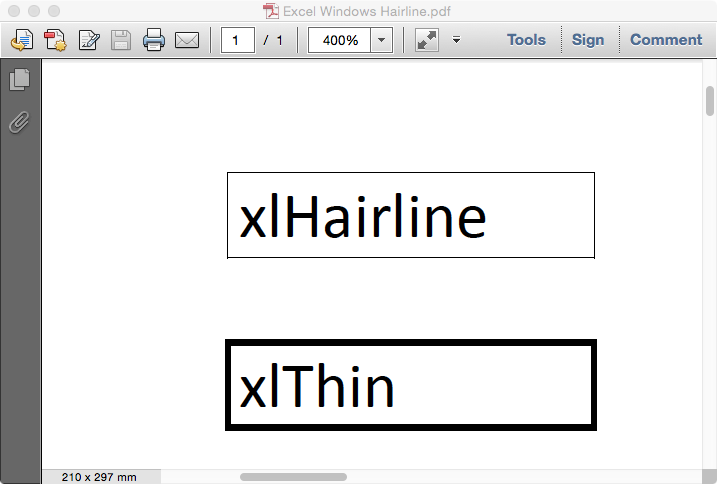
Có cách nào khắc phục vấn đề này để tôi có thể nhận được file PDF đúng định dạng trên máy Mac không?
Trả lời:
Bạn đã bỏ ra rất nhiều công sức để kiểm soát những gì Excel làm với tệp tin. Tuy nhiên, điều đó không thể kiểm soát được những gì trình điều khiển máy in làm với thông tin nhận được khi bạn ra lệnh In. Tất cả những gì tôi có thể đề xuất là:
- Hãy nhớ chọn chất lượng in tốt nhất trong phần Cài đặt in.
- Hãy kiểm tra trang web của nhà sản xuất để xem có bản cập nhật trình điều khiển và/hoặc phần mềm mới hơn nào cho kiểu máy của bạn hay không.
- Nếu tình hình không được cải thiện, hãy sử dụng biểu tượng mặt cười ở cuối thanh Ribbon để thể hiện sự không hài lòng về vấn đề đó.
Trả lời:
1., 2.: Tôi đang sử dụng chức năng "Lưu dưới dạng" -> "PDF". Không có trình điều khiển máy in nào được sử dụng, tệp PDF được tạo bởi PowerPoint.
3. Cảm ơn, tôi đã báo cáo vấn đề rồi (trước đó tôi đã bỏ sót phần phản hồi bằng biểu tượng mặt cười).
Trả lời:
Trả lời #1: Đúng vậy, để kiểm soát chất lượng in, bạn cần sử dụng phương pháp File > Print do OS X cung cấp. Tuy nhiên, việc tạo PDF, theo định nghĩa, là một quy trình được xử lý bởi hệ thống con in ấn... Theo tôi, Microsoft chỉ đưa chức năng này vào các loại tệp "Lưu dưới dạng" vì họ nghĩ người dùng sẽ tìm kiếm nó ở đó nhiều nhất :-)
Công bằng mà nói, trình tạo PDF do Apple cung cấp và trình tạo PDF do Microsoft cung cấp đều khá cơ bản. Ít nhất thì trình tạo PDF của OS X cho phép tận dụng các tùy chọn thiết bị in. Để kiểm soát chất lượng thực sự, một trình tạo PDF chuyên dụng là lựa chọn tốt nhất, ngay cả khi bạn không muốn chi tiền cho một sản phẩm chuyên nghiệp đầy đủ tính năng như Adobe Acrobat. Có rất nhiều phần mềm tốt khác trên thị trường, nhiều trong số đó là miễn phí.
Trả lời:
Khả năng xử lý PDF của OS X thực sự khá mạnh mẽ, không thể so sánh với phương pháp "máy in giả" mà các trình tạo PDF trên Windows sử dụng. Và ngoại trừ việc tạo ra kiểu đường kẻ sai trong trường hợp này, Office 2016 đã tận dụng rất tốt khả năng này. Ví dụ, bạn có thể kéo và thả hình ảnh PDF vào PowerPoint, xuất ra dưới dạng PDF, và PDF được nhúng sẽ được giữ nguyên dưới dạng đồ họa vector bao gồm cả phông chữ được nhúng, v.v. Điều đó thật tuyệt vời để nhúng các phương trình hoặc hình ảnh, và là điều không thể thực hiện được trên bất kỳ nền tảng nào khác.
Trả lời:
Tôi vừa nâng cấp từ Office 2011 cho Mac lên 2016. Các đường kẻ ô và đường viền ô nhỏ trong phiên bản 2011 hoạt động rất tốt. Có vẻ như đây là vấn đề với phiên bản 2016. Tôi thực sự hy vọng Microsoft sẽ sớm khắc phục lỗi này. :(
Trả lời:
Phương pháp đúng đắn để có được file PDF chất lượng cao là làm theo hướng dẫn của Bob. Đây là cách tôi sẽ thực hiện. (Lưu ý: Tôi không thay thế lời của Bob bằng những câu trả lời chính xác của ông ấy. Tôi muốn bạn và Bob hiểu rằng, tôi chỉ đang đề xuất phương pháp tôi sử dụng để làm theo lời khuyên của Bob.)
Thứ nhất, phương pháp mà Apple sử dụng được Adobe cung cấp cho Apple vào thời điểm Adobe phát hành đặc tả PDF dưới dạng mã nguồn mở khoảng 15-20 năm trước. Và Apple vẫn sử dụng phương pháp đó cho công cụ tạo PDF của mình. Về cơ bản, Microsoft chỉ sử dụng cùng một đặc tả cho Office Mac như Adobe cung cấp. Nói cách khác, cả chức năng lưu dưới dạng PDF của Apple và Microsoft đều sử dụng cùng một công cụ tạo PDF dành cho Mac do Adobe cung cấp, vốn đã gần 20 năm tuổi, thậm chí còn lâu hơn.
Về phía máy tính cá nhân, Microsoft và Adobe có mối quan hệ tốt hơn và công cụ PDF của Adobe được cập nhật liên tục. Đó là lý do tại sao phiên bản Office dành cho PC khi lưu dưới dạng PDF hoạt động tốt hơn và mượt mà hơn trên PC.
Sau khi phần giải thích kết thúc, đây là phương pháp tôi sử dụng, theo lời khuyên của Bob:
- Tạo tài liệu gốc bằng Word, Excel hoặc PowerPoint.
- Lưu tài liệu đã hoàn thành ở định dạng gốc để sao lưu.
- Bây giờ hãy vào menu Tệp > In.
- Nhấp vào nút PDF.
- Nhấn giữ nút cho đến khi menu ngữ cảnh hiện ra.
- Từ danh sách, chọn ADOBE PDF (giả sử bạn sở hữu hoặc đăng ký sử dụng Acrobat)
- Hãy làm theo hướng dẫn khi chúng hiện lên (tôi chọn chất lượng cao).
- Sau đó chọn vị trí lưu và thế là xong.
Lý do tôi tạo bản sao lưu là vì Adobe luôn nhấn mạnh rằng Acrobat không phải là chương trình xử lý văn bản hay trình soạn thảo tốt. Bạn có thể sửa những lỗi nhỏ như thiếu một hoặc hai chữ cái, lỗi chính tả. Nhưng nếu muốn thực hiện những thay đổi lớn, bạn phải quay lại bản gốc, chỉnh sửa và tạo lại một tệp PDF mới.
_________
Tuyên bố miễn trừ trách nhiệm:
Những câu hỏi, thảo luận, ý kiến, phản hồi và câu trả lời mà tôi tạo ra hoàn toàn là của riêng tôi và không phản ánh quan điểm của tôi với tư cách là Người điều hành cộng đồng.
Trả lời:
Tôi cũng gặp vấn đề y hệt như bạn và tôi cho rằng nhiều người dùng khác cũng vậy.
Bạn có thể cho tôi biết làm thế nào để báo cáo vấn đề này cho Microsoft để họ nhận ra đây là một lỗi rất khó chịu không?
Cảm ơn
Trả lời:
Phillip, thật không may là những gì bạn viết không hữu ích, và những nhận định của bạn về công cụ tạo PDF của OS X hoàn toàn sai. Vì tất cả các ứng dụng khác trên Mac đều có thể tạo ra các tệp PDF hoàn hảo bằng công cụ của OS X, nên rõ ràng đây là lỗi của MS Office.
Jowibi, hãy nhấp vào biểu tượng mặt cười ở góc trên bên phải cửa sổ, rồi nhấp vào "Hãy cho chúng tôi biết cần cải thiện điều gì". Nhưng tôi không hy vọng Microsoft sẽ sửa lỗi này đâu.
Trả lời:
Có lẽ họ đã sửa lỗi rồi. Tôi không thấy thông tin nào trong chủ đề này về các bản cập nhật phiên bản Office và Mac OS có liên quan.
Hãy đảm bảo máy Mac của bạn có kết nối internet hoạt động trước khi kiểm tra cập nhật. Cài đặt các bản cập nhật Mac OS X, sau đó là các bản cập nhật Office.
Cập nhật hệ điều hành Mac OS X:
Để cập nhật hệ điều hành Mac OS, hãy vào App Store trên thanh Dock, sau đó nhấn vào nút Cập nhật để xem các bản cập nhật có sẵn.
Thông báo cập nhật văn phòng
Để nhận được bản cập nhật:
1. Mở bất kỳ ứng dụng Office nào:
3. Hãy đảm bảo máy Mac của bạn có kết nối internet hoạt động tốt.
4. Vào menu Trợ giúp và chọn Kiểm tra cập nhật.
5. Cho phép AutoUpdate kiểm tra và cài đặt các bản cập nhật.
6. Khởi động lại máy Mac của bạn
Trả lời:
Tôi cũng gặp vấn đề tương tự suốt một tháng nay. Bản cập nhật Excel cho Mac mới nhất 15.32.0 KHÔNG giải quyết được vấn đề này. Tôi đã thử với nhiều máy in và tệp PDF khác nhau. Vẫn luôn xuất hiện những đường kẻ ô dày xấu xí này! Xin Microsoft, hãy khắc phục lỗi này!

Comments
Post a Comment