Tệp tin bị xóa trong Excel, cần tìm tệp tin tạm thời.
Tôi đang làm việc với một tập tin trong Excel mà tôi đã lưu trên NAS của mình, và khi cố gắng lưu nó, Excel báo lỗi rằng nó không có quyền truy cập vào vị trí đó. Tôi nghĩ, được rồi, nên tôi đã đóng nó lại (tôi không thực hiện thay đổi lớn nào) và tập tin đó đã biến mất khỏi NAS.
Sau đó tôi mới biết lý do không thể lưu được là vì thiết bị NAS đã đầy, nên tôi đã giải phóng dung lượng, nhưng vẫn không được.
Tôi đã thử tìm trong các tệp gần đây, vị trí mà Excel cho biết nó lưu trữ các tệp tạm thời, v.v. Nhưng tôi không tìm thấy gì cả. Thứ duy nhất tôi tìm thấy là các tệp ẩn mà Excel đã tạo ở cùng vị trí với tệp ban đầu. Nhưng tôi không thể mở chúng được.
Mọi ý kiến đóng góp đều được hoan nghênh.
Mac OS 11.2.3
Cảm ơn
Trả lời:
Chào Sebastian Johansson,
Tôi rất xin lỗi vì sự bất tiện này.
Nhìn chung, Excel sẽ không tự động xóa tập tin của bạn. Như bạn đã đề cập, tập tin được lưu trên NAS và NAS của bạn đã đầy. Vì vậy, tôi e rằng vấn đề này có thể do sự không tương thích giữa Excel và NAS của bạn, vì như bạn đã nói, Excel báo lỗi không thể truy cập vào vị trí đó. Trong trường hợp này, nếu bạn muốn, bạn nên gửi phản hồi để báo cáo vấn đề này cho cả Excel và NAS của bạn. Để gửi phản hồi cho Excel, bạn có thể vào Trợ giúp > Phản hồi.
Ngoài ra, để tìm lại tập tin bị mất, bạn có thể thử các gợi ý sau:
1. Khôi phục tập tin Excel chưa lưu trên máy Mac từ thư mục tạm thời.
Mở cửa sổ Terminal và gõ "open $TMPDIR" rồi nhấn "Enter".
Sau đó, nó sẽ mở thư mục Tệp tạm thời. Chọn thư mục có tên "Temporaryitems".
Trong mục "Các mục tạm thời", tệp Excel chưa được lưu sẽ có tên bắt đầu bằng '~Excel Work File'. Tìm tệp Excel cần thiết và khôi phục. Sau đó, sao chép và lưu tệp đó vào một vị trí an toàn khác bằng cách đổi phần mở rộng từ .tmp thành .xls/.xlsx.
2. Hãy thử sử dụng tính năng Tự động khôi phục để tìm các tập tin đã được Tự động khôi phục trên máy tính của bạn. Để làm điều này, hãy chuyển sang Finder, sau đó nhấp vào Go > Go To Folder (hoặc nhấn SHIFT + COMMAND + G) và nhập đường dẫn thư mục thích hợp từ bảng bên dưới. Thay thế <username> bằng tên người dùng của bạn:
/Users/<username>/Library/Containers/com.microsoft.Excel/Data/Library/Application Support/Microsoft
Ghi chú:
Thư mục AutoRecovery là thư mục ẩn, vì vậy bạn có thể sẽ không thấy nó nếu chỉ cố gắng điều hướng đến nó trong Finder. Hãy sử dụng công cụ "Đi đến thư mục" và nhập đường dẫn đầy đủ để khắc phục điều này.
Nếu bạn đóng một tập tin và nhấp vào "Không lưu", tập tin AutoRecover sẽ bị xóa vì Office cho rằng mọi thứ đều ổn và tập tin AutoRecover không cần thiết nữa.
Nếu các gợi ý trên không hiệu quả, bạn nên liên hệ với bộ phận hỗ trợ NAS để xem họ có thể giúp bạn khôi phục tệp tin hay không. Vì tệp tin bị mất được lưu ở vị trí này, và chúng tôi rất tiếc vì không có quyền truy cập và thông tin hạn chế về vị trí này.
Cảm ơn sự thông cảm và nỗ lực của bạn.
Trân trọng,
Có thể
Trả lời:
CHÀO,
Cảm ơn vì phản hồi nhanh chóng. Tôi đã kiểm tra những gì bạn đề xuất nhưng vẫn không được.
Tôi biết Excel không bao giờ xóa tập tin, tuy nhiên, đó chính xác là những gì đã xảy ra. Tập tin đó đã nằm ở cùng một vị trí trong nhiều năm. Và sau khi đóng Excel vì Excel không thể lưu tập tin, nó đã biến mất. Dấu vết duy nhất của nó là tập tin ẩn có cùng tên mà Excel đã tạo trong cùng thư mục. Tôi không thể mở nó, liệu nó có chứa dữ liệu bị mất của tôi không?
Ngoài ra, tôi quên đề cập đến một điều nữa là tôi nhận được một số thông báo từ Excel. Tôi không ghi chép lại chúng, nhưng sau đó tôi đã tạo một tệp mới và nhận được những thông báo tương tự như những gì tôi đã ghi lại. Nội dung các thông báo như sau:
"Không thể lưu các thay đổi của bạn vào tệp test.xlsx nhưng chúng đã được lưu tạm thời vào tài liệu B5DD5090.MACTF. Hãy đóng tài liệu hiện tại và mở tài liệu tạm thời rồi lưu lại với tên mới."
Tuy nhiên, tôi không thể tìm thấy tài liệu tạm thời đó.
Trả lời:
CHÀO
May đã cung cấp hướng dẫn về cách khôi phục tệp AutoRecovery.
Hãy nhớ rằng các tệp AutoRecovery sẽ tự động bị xóa khi bạn đóng sổ làm việc, điều mà bạn đã nói là mình đã làm. Có vẻ như bạn chưa bao giờ thực sự lưu tệp đó ở bất cứ đâu, điều đó có nghĩa là không có gì để khôi phục cả.
Trả lời:
Đúng vậy, nhưng như tôi đã đề cập, Excel bảo tôi đóng và tìm tập tin tạm thời. Nhưng quan trọng hơn, tập tin đó nằm trên NAS trước khi tôi mở nó bằng Excel, và biến mất khi tôi đóng Excel.
Trả lời:
Chào Sebastian Johansson,
Cảm ơn bạn đã trả lời và cung cấp thông tin chi tiết.
Theo thông báo lỗi: "Các thay đổi của bạn không thể được lưu trong tệp test.xlsx nhưng chúng đã được lưu tạm thời trong tài liệu B5DD5090.MACTF. Hãy đóng tài liệu hiện tại và mở tài liệu tạm thời rồi lưu lại với tên mới".
Tôi tìm thấy bài viết này: Bạn có thể nhận được thông báo lỗi "Không thể lưu các thay đổi của bạn" khi cố gắng lưu tệp vào ổ đĩa mạng trong Excel (microsoft.com)
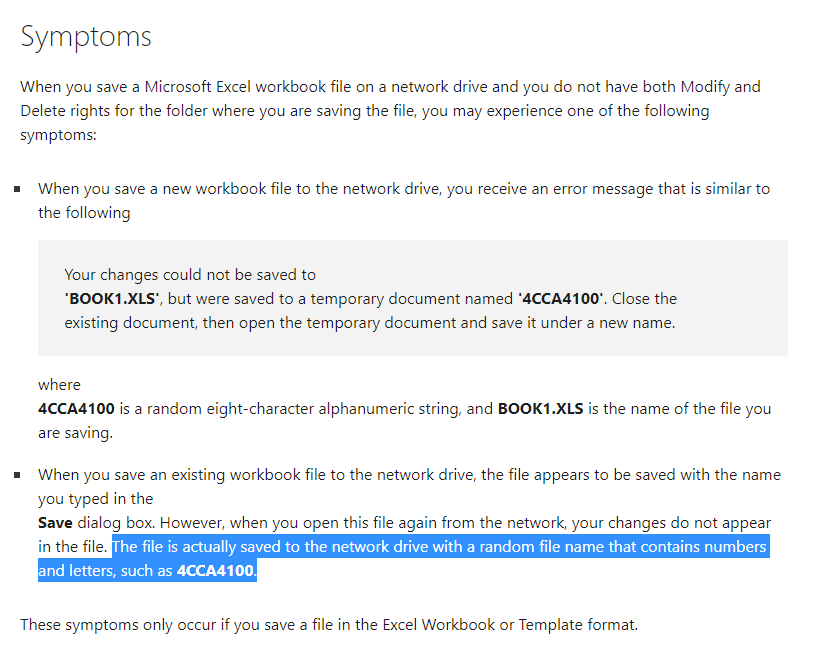
Dựa trên thông tin trong bài viết trên, nếu bạn chưa xóa tệp B5DD5090.MACTF, bạn sẽ tìm thấy nó. Và bạn cũng nên thử giải pháp khắc phục sự cố được nêu trong bài viết trên.
Theo Nghị quyết nêu trên, bạn có thể thông báo cho quản trị viên NAS rằng bạn cần quyền Xóa và Chỉnh sửa đối với thư mục thích hợp trên ổ đĩa mạng. Bạn phải có quyền Xóa và Chỉnh sửa để lưu tệp bảng tính Excel với tên tệp chính xác vào thư mục đó. Hoặc bạn có thể liên hệ với bộ phận hỗ trợ NAS để được trợ giúp thêm.
Cảm ơn sự thông cảm và nỗ lực của bạn.
Trân trọng,
Có thể
Trả lời:
Cảm ơn. Có vị trí mặc định nào cho tệp mactf không? Tôi đã thử tìm kiếm mà vẫn chưa thấy.
Trả lời:
Chào lại,
Excel không hỗ trợ mở và/hoặc lưu trực tiếp các tập tin từ và đến máy chủ NAS, vì vậy không có hành vi "được mong đợi" thực sự nào ngoại trừ việc mọi chuyện xảy ra đều nằm trong dự kiến.
Nếu bạn lưu vào màn hình nền hoặc thư mục tài liệu cục bộ, tính năng Tự động khôi phục (AutoRecovery) sẽ tự động được kích hoạt và bạn có thể khôi phục tệp đã được tự động khôi phục nếu Excel bị buộc đóng hoặc đóng đột ngột. Tương tự, nếu lưu vào OneDrive hoặc SharePoint, bạn có thể khôi phục phiên bản từ lịch sử phiên bản.
Nếu bạn lưu ở bất kỳ nơi nào khác, thì bạn đang phụ thuộc vào hệ thống sao lưu và phục hồi tập tin mà thiết bị hoặc mạng bạn đang lưu cung cấp.

Comments
Post a Comment