Tệp Excel được chia sẻ "Chúng tôi đã mở sổ làm việc này ở chế độ chỉ đọc từ máy chủ"
CHÀO,
Chúng tôi có một tập tin được chia sẻ trên OneDrive cho tài khoản Office 365. Khi một trong những người dùng được chia sẻ tài liệu Excel đó cố gắng mở nó trong Excel trên máy tính để bàn, họ nhận được thông báo "Chúng tôi đã mở sổ làm việc này ở chế độ chỉ đọc từ máy chủ". Phiên bản trực tuyến thì mở bình thường. Có ai có thể giúp chúng tôi khắc phục sự cố này để có thể mở và chỉnh sửa được tệp.
Cảm ơn
Trả lời:
Chào Mark,
Có thể xảy ra xung đột giữa bộ nhớ đệm Office, OneDrive và quá trình đồng bộ Office. Vui lòng thực hiện các bước sau và kiểm tra xem tình hình có được cải thiện hay không:
1. Xóa bộ nhớ cache của Trung tâm Tải lên (nhấp chuột phải vào Trung tâm Tải lên trong khay hệ thống > nhấp vào Cài đặt > Xóa các tệp đã lưu trong bộ nhớ cache trong Cài đặt bộ nhớ cache > Xóa thông tin đã lưu trong bộ nhớ cache > OK) và sau đó kiểm tra kết quả.
2. Tắt tùy chọn "Sử dụng Office 2016 để đồng bộ hóa các tệp Office mà tôi mở" bằng cách nhấp chuột phải vào biểu tượng OneDrive trong khay hệ thống > Cài đặt > tab Office.
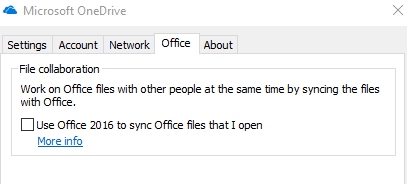
3. Đóng tất cả các ứng dụng và khởi động lại máy tính. Vui lòng kiểm tra kết quả.
Trong khi đó, chúng tôi muốn bạn xác nhận lại tình hình. Vui lòng cung cấp những thông tin dưới đây để chúng tôi có thể hỗ trợ bạn tốt hơn?
1. Người dùng khác có thể chỉnh sửa bảng tính trên ứng dụng Excel không? Vấn đề này có xảy ra với những người dùng khác không?
2. Ý bạn là người dùng có thể chỉnh sửa bảng tính thông qua Excel Online phải không?
3. Vấn đề này chỉ xảy ra với bảng tính cụ thể này thôi sao?
4. Phiên bản Office chính xác của bạn.
Đối với phiên bản Office, bạn có thể tìm thấy bằng cách nhấp vào Tệp > Tài khoản > Thông tin sản phẩm. Vui lòng chụp ảnh màn hình toàn bộ thông tin trong phần Thông tin sản phẩm. Về Office: Tôi đang sử dụng phiên bản Office nào?
Lưu ý: Vui lòng che giấu Thông tin nhận dạng cá nhân để bảo vệ quyền riêng tư của bạn.
Cảm ơn,
Tina
Trả lời:
Chào Mark,
Thông báo lỗi đó vẫn còn xuất hiện chứ? Hãy cho chúng tôi biết nếu bạn cần hỗ trợ thêm.
Cảm ơn,
Tina


Comments
Post a Comment