Định dạng Excel bị lỗi sau khi nâng cấp lên Windows 10.
Chào bạn,
Chúng tôi có một vài bảng tính và định dạng của chúng bị lỗi rất nhiều sau khi nâng cấp máy tính lên Windows 10.
Bảng tính phải trông như thế này:

Thật không may, khi chúng ta mở nó bằng Excel 2016 x64 trên Windows 10, chúng ta nhận được thông báo này:

Tuy nhiên, nếu tôi thu nhỏ bản đồ, tôi sẽ nhận được kết quả như thế này:
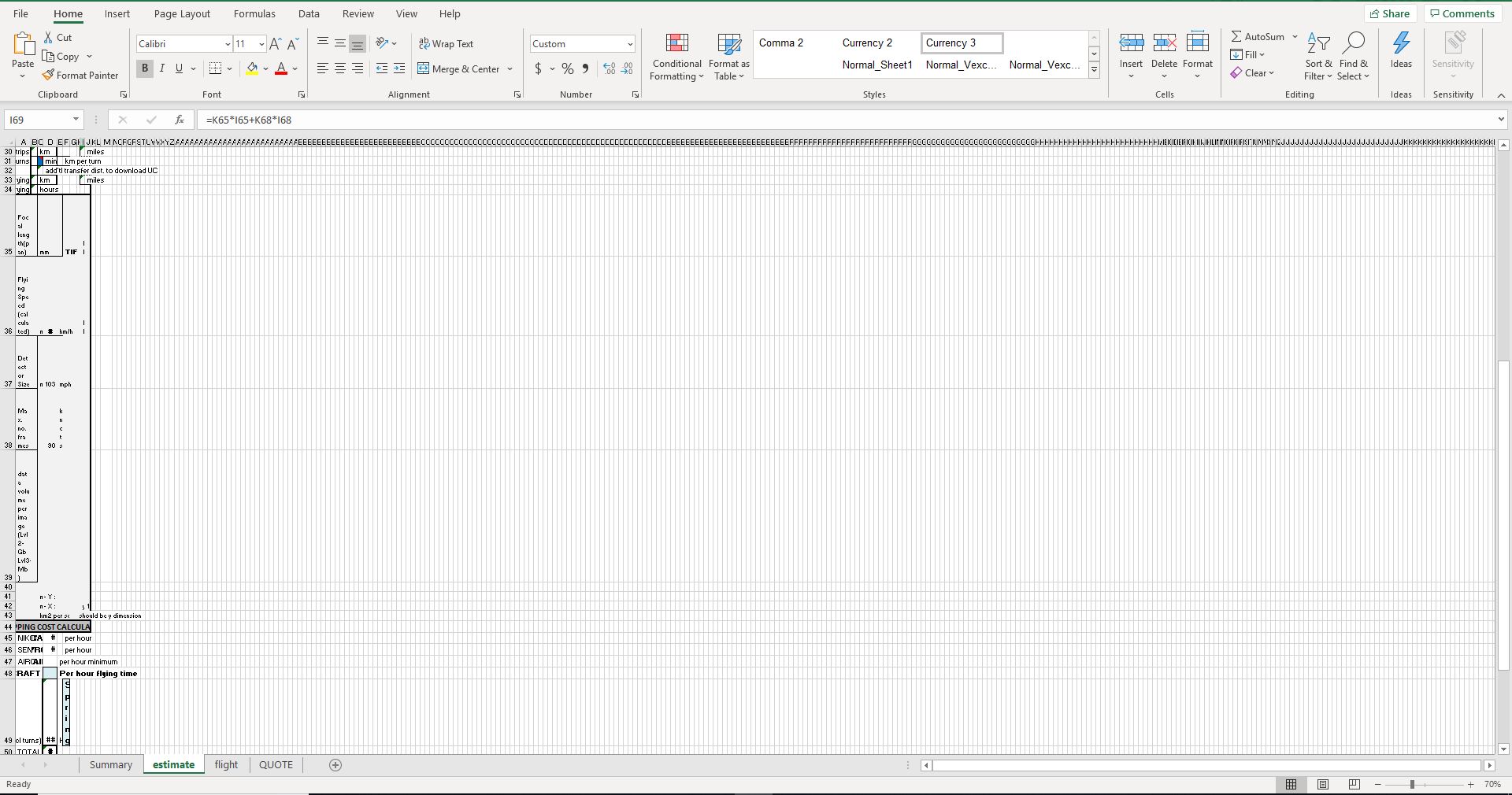
Tuy nhiên, dù tôi có cố gắng định dạng bảng tính ở mức phóng to 70% như thế nào đi nữa, khi phóng to lại lên 100%, tôi vẫn gặp phải vấn đề tương tự.
Mọi sự giúp đỡ đều được đánh giá cao!
Trả lời:
Chào Henry,
Xin lỗi vì sự bất tiện mà điều này có thể gây ra cho bạn.
Để khắc phục sự cố này, bạn có thể thử một số gợi ý sau:
1. Khởi động Excel ở Chế độ An toàn để loại trừ ảnh hưởng của các tiện ích bổ sung của bên thứ ba và kiểm tra xem sự cố còn tồn tại hay không.
2. Cập nhật Office lên phiên bản mới nhất . Sau khi cập nhật Office, một số vấn đề sẽ được giải quyết. Vì vậy, việc giữ cho Office luôn được cập nhật là rất quan trọng.
Nếu sự cố vẫn tiếp diễn, chúng tôi muốn thu thập một số thông tin để kiểm tra kỹ hơn vấn đề này:
1. Bạn đang sử dụng phiên bản Office nào? Sau khi mở Excel, hãy nhấp vào Tệp > Tài khoản , vui lòng chụp ảnh màn hình phần Thông tin sản phẩm và chia sẻ với chúng tôi.
2. Vấn đề này có xảy ra ở các bảng tính khác không? Hay chỉ xảy ra ở bảng tính cụ thể đó? Nếu vậy, tệp tin đó có thể giúp chúng tôi hiểu rõ hơn và tìm cách khắc phục vấn đề. Bạn có thể chuẩn bị và tải lên một tệp tin ví dụ mà bạn đã đề cập, không chứa dữ liệu bí mật/nhạy cảm, lên OneDrive , sau đó chia sẻ liên kết cho tôi qua tin nhắn riêng được không? Tôi muốn tự mình kiểm tra.
3. Bạn nói rằng bạn đã mở tệp bằng Outlook 2016, nhưng hình ảnh bạn đính kèm lại là file Excel. Vậy tôi muốn xác nhận với bạn xem đây có phải là lỗi nhập liệu không?
Trân trọng,
Madoc
Trả lời:
Chào Madoc,
Tôi đã thử tất cả các phương pháp trên mà không thành công. Phiên bản Excel tôi đang sử dụng là phiên bản mới nhất, Excel 1910 Build 12130.20344 Click-to-Run.
Tôi sẽ tải một bản sao của tập tin lên cho bạn để phân tích.
Cảm ơn!
Trả lời:
Thông tin cập nhật về vấn đề này:
Tôi nhận ra đó là vấn đề về đồ họa nhưng tôi vẫn đang gặp khó khăn trong việc khắc phục sự cố:
Đây là những gì tôi có:
Card đồ họa NVIDIA GeForce GTX 1080.
Tôi có một máy tính khác vẫn hoạt động bình thường. Nếu tôi truy cập máy tính đó từ xa bằng máy tính bị lỗi, kết quả vẫn sẽ như cũ...
Trả lời:
Chào Henry,
Cảm ơn bạn đã chia sẻ thông tin mà bạn tìm được.
Tôi đã tiến hành kiểm tra ở phía mình với các tệp bạn cung cấp và không thể tái hiện được sự cố.
Vì vấn đề liên quan đến đồ họa, chúng ta có thể thử tắt tính năng tăng tốc đồ họa phần cứng như một giải pháp tạm thời.
Sau khi mở Excel, hãy nhấp vào Tệp > Tùy chọn > Nâng cao > chọn "Tắt tăng tốc đồ họa phần cứng" > OK. Sau đó mở lại Excel và kiểm tra kết quả.

Ngoài ra, có một bài viết giải thích cách khắc phục sự cố hiển thị trong các ứng dụng Office. Bạn có thể tham khảo các gợi ý được đưa ra trong bài viết đó.
Cảm ơn sự thông cảm của bạn.
Trân trọng,
Madoc
Trả lời:
Được rồi, tôi rút lại nhận xét về trình điều khiển video... Chúng tôi đã thay thế card màn hình trên máy tính gặp sự cố nhưng vẫn không khắc phục được!
Trả lời:
Chào Henry,
Tôi rất tiếc vì vấn đề này vẫn tiếp diễn.
Trong trường hợp này, chúng tôi khuyên bạn nên thử các bước sau:
1. Hãy thử chạy chức năng Sửa chữa Office để khắc phục sự cố này.
2. Gỡ cài đặt hoàn toàn Office , sau đó cài đặt lại Office và kiểm tra xem sự cố có còn tiếp diễn hay không. Một số tùy chọn sẽ được giữ lại khi bạn gỡ cài đặt Office từ bảng điều khiển. Vì vậy, chúng ta sẽ gỡ cài đặt hoàn toàn Office bằng công cụ hỗ trợ gỡ cài đặt .
Ngoài ra, chúng tôi vẫn cần bạn cung cấp thêm một số thông tin để giúp chúng tôi kiểm tra kỹ hơn tình huống này:
1. Truy cập Office.com và mở sổ làm việc này, kiểm tra xem nó có hiển thị đúng cách hay không.
2. Tất cả các sổ làm việc đều gặp phải vấn đề này sao? Hãy tạo một sổ làm việc mới và thử nghiệm trên đó. Kiểm tra xem vấn đề tương tự có xảy ra trên sổ làm việc mới này hay không.
3. Các ứng dụng Office khác như Word và PowerPoint cũng gặp vấn đề tương tự khi phóng to thu nhỏ không?
Trân trọng,
Madoc
Trả lời:
Chào Madoc,
Chúng tôi đã gỡ cài đặt hoàn toàn Office và cài đặt lại bằng các phiên bản khác nhau (2010, 2013 và 2016) nhưng kết quả vẫn như nhau.
Việc tải lên Office.com hoàn toàn không gặp vấn đề gì. Chỉ những tệp Excel cụ thể được gửi trên OneDrive mới gặp sự cố này. Hiện tại, chúng tôi chưa gặp phải vấn đề tương tự ở các phần mềm khác.
Cảm ơn!
Trả lời:
Chào Henry,
Tôi xin lỗi vì trả lời muộn do tôi vắng mặt tại văn phòng vài ngày.
Vì sự cố này không xảy ra trên Office.com, và nó xảy ra ở nhiều phiên bản Excel khác nhau, nên chúng ta có thể suy ra rằng vấn đề này liên quan đến một máy tính cụ thể.
Vẫn còn một giải pháp tạm thời bạn có thể thử là tạo một hồ sơ người dùng mới để loại trừ khả năng vấn đề liên quan đến hồ sơ người dùng hiện tại.
Và chúng tôi muốn biết liệu tùy chọn "Tắt tăng tốc đồ họa phần cứng" có hiệu quả hay không.
Trân trọng,
Madoc
Trả lời:
Chào Henry,
Bạn đã thử tạo hồ sơ người dùng mới chưa? Nếu sự cố vẫn tiếp diễn, vui lòng để lại phản hồi, chúng tôi sẽ hỗ trợ bạn.
Trân trọng,
Madoc
Trả lời:
Tôi cũng gặp vấn đề tương tự. Gần đây tôi đã nâng cấp lên Windows 10 và Excel 2016 (hoặc bất kỳ ứng dụng Office nào khác) không hiển thị đúng cách. Khi tôi cố gắng chèn hình ảnh, tôi nhận được một hình ảnh trống với khung bao quanh. Tôi đã thử tất cả các gợi ý ở trên. Tôi đã sử dụng công cụ hỗ trợ gỡ cài đặt để xóa Office 2016 Pro. Sau đó, tôi đã cài đặt lại bằng đĩa. Tôi đã cập nhật phần mềm, nhưng kết quả vẫn vậy.
Ví dụ: Khi tôi cố gắng chèn hình ảnh bên dưới.

Tôi nhận được kết quả hiển thị sau trong Excel.

Nếu tôi không thể chèn hình ảnh vào Office, thì phần mềm này trở nên vô dụng đối với tôi. Xin hãy giúp đỡ.


Comments
Post a Comment