Excel 2016 tự động đóng mỗi khi tôi cố gắng tạo bảng tổng hợp (pivot table).
CHÀO
Tôi đang sử dụng Excel 2016 và trong khoảng một tuần trở lại đây, tôi gặp vấn đề khi tạo bảng tổng hợp (pivot table).
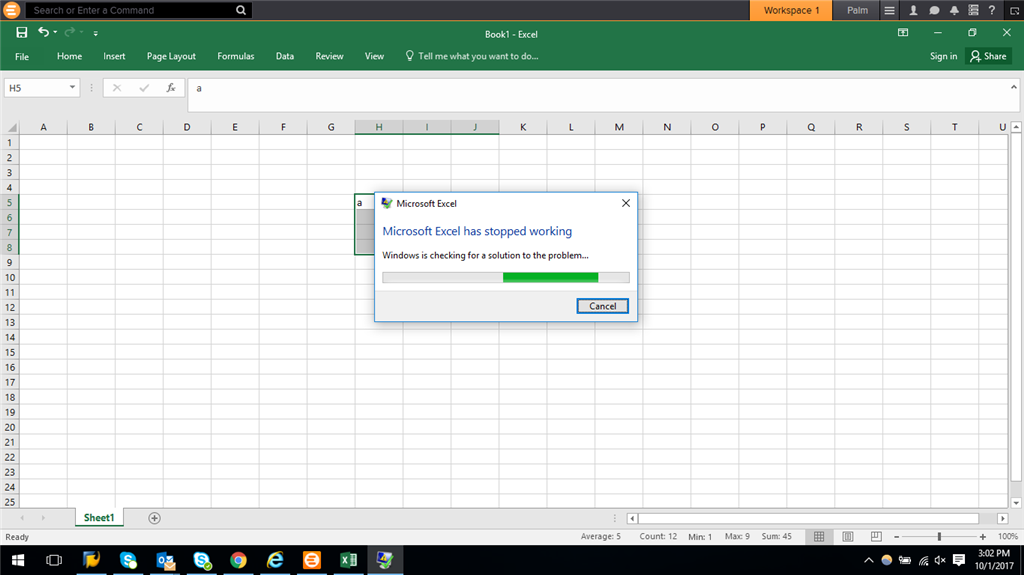
Mỗi khi tôi cố gắng tạo bảng Pivot, Excel ngừng hoạt động và xuất hiện các thông báo lỗi sau.
"Microsoft Excel đã ngừng hoạt động - Windows đang tìm giải pháp cho sự cố."
Sau vài khoảnh khắc, những điều sau đây xuất hiện
"Microsoft Excel đã ngừng hoạt động - Một sự cố đã khiến chương trình ngừng hoạt động đúng cách. Windows sẽ đóng chương trình và thông báo cho bạn nếu có giải pháp."
Hiện tượng này chỉ xảy ra khi tôi cố gắng TẠO bảng tổng hợp (pivot table) trên bất kỳ tệp Excel nào - tệp mới/cũ: được tạo trên máy tính của tôi hoặc của người khác.
Tuy nhiên, khi ai đó gửi cho tôi một tệp có bảng Pivot hoặc tôi mở một tệp cũ đã có bảng Pivot sẵn, thì mọi thứ hoạt động tốt và tôi có thể sử dụng tất cả các chức năng trên các bảng Pivot đó.
Tôi và nhóm IT của tôi đã thử những điều sau đây:
- Khởi động lại hệ thống
- Gỡ bỏ các tiện ích bổ sung COM
- Dọn dẹp bộ nhớ cache
- Dọn dẹp các tập tin tạm thời trên internet
- Cập nhật phần mềm diệt virus và quét virus.
- Giải phóng bộ nhớ (Chúng tôi vẫn còn 240 GB trống trên tổng số 360 GB) - mặc dù việc này có vẻ không phải là vấn đề lớn nhưng chúng tôi vẫn thực hiện.
Tuy nhiên, vấn đề vẫn chưa được giải quyết. Bạn có thể giúp tôi giải quyết vấn đề này được không vì Pivot là một công cụ rất quan trọng mà tôi sử dụng.
Vui lòng xem thêm hình ảnh đính kèm.
Trả lời:
Hãy thử làm theo từng bước một và xem sau mỗi bước liệu vấn đề có được giải quyết hay không: 1. Chạy Công cụ Phân tích Cấu hình Microsoft Office 2.2 để liệt kê các vấn đề https://www.microsoft.com/en-us/download/details.aspx?id=36852 2. Thử sửa chữa cài đặt Office của bạn (Sửa chữa nhanh là đủ) https://support.office.com/en-us/article/Repair-an-Office-application-7821d4b6-7c1d-4205-aa0e-a6b40c5bb88b 3. Đôi khi, các tiện ích bổ sung có thể gây ra sự cố. Để xác định xem tiện ích bổ sung có phải là nguyên nhân gây ra sự cố hay không, hãy khởi động Excel ở chế độ an toàn và xem sự cố có biến mất hay không. Nếu có, hãy khởi động Excel bình thường và tắt từng tiện ích bổ sung một, sau đó khởi động lại Excel mỗi khi bạn tắt một tiện ích bổ sung để xác định tiện ích bổ sung gây ra sự cố. Để khởi động Excel ở Chế độ An toàn - Giữ phím CTRL và nhấp vào biểu tượng Excel HOẶC Trong ô Tìm kiếm phía trên biểu tượng Windows, nhập """"Excel /s"""" (không có dấu ngoặc kép) và nhấn Enter. 4. Tệp > Tùy chọn > Nâng cao - Trong phần Chung (cuộn xuống dưới cùng trong Nâng cao), chọn """"Bỏ qua các ứng dụng khác sử dụng Trao đổi Dữ liệu Động (DDE)"""". Đóng và khởi động lại Excel. 5. Đôi khi, điều này xảy ra do Excel không thể truy cập máy in mặc định. Đóng tất cả các ứng dụng Office và thay đổi máy in mặc định của bạn thông qua Bắt đầu > Thiết bị và Máy in sang một máy in khác. Đó có thể là một máy in vật lý nào đó, hoặc One Note, XPS, PDF, hoặc bất kỳ ứng dụng nào khác. Nếu đây là vấn đề, bạn cần cập nhật trình điều khiển máy in cho máy in mặc định. 6. Nhiều ứng dụng của bên thứ ba cũng gây ra vấn đề này, chẳng hạn như Tuneup Utilities, Abby Finereader, Kaspersky Anti Virus, v.v. Hãy kiểm tra xem bạn có cài đặt bất kỳ ứng dụng nào trong số đó không. Đóng chúng từng cái một và xem liệu điều đó có giúp ích không.


Comments
Post a Comment