Biểu đồ hộp và râu trong Excel 2019 yêu cầu mỗi chuỗi dữ liệu cũng phải đóng vai trò là giá trị trục ngang.
Chào mọi người.
Tôi đang cố gắng tạo biểu đồ hộp và râu trong Excel 2019 bằng cách sử dụng dữ liệu sau, bao gồm các chuỗi dữ liệu đến năm 1988, mặc dù ở đây tôi chỉ hiển thị đến năm 1966:

Vấn đề của tôi là mỗi cột được cho là một chuỗi dữ liệu riêng biệt, và tên của các chuỗi dữ liệu đó cũng đóng vai trò là nhãn trục ngang.
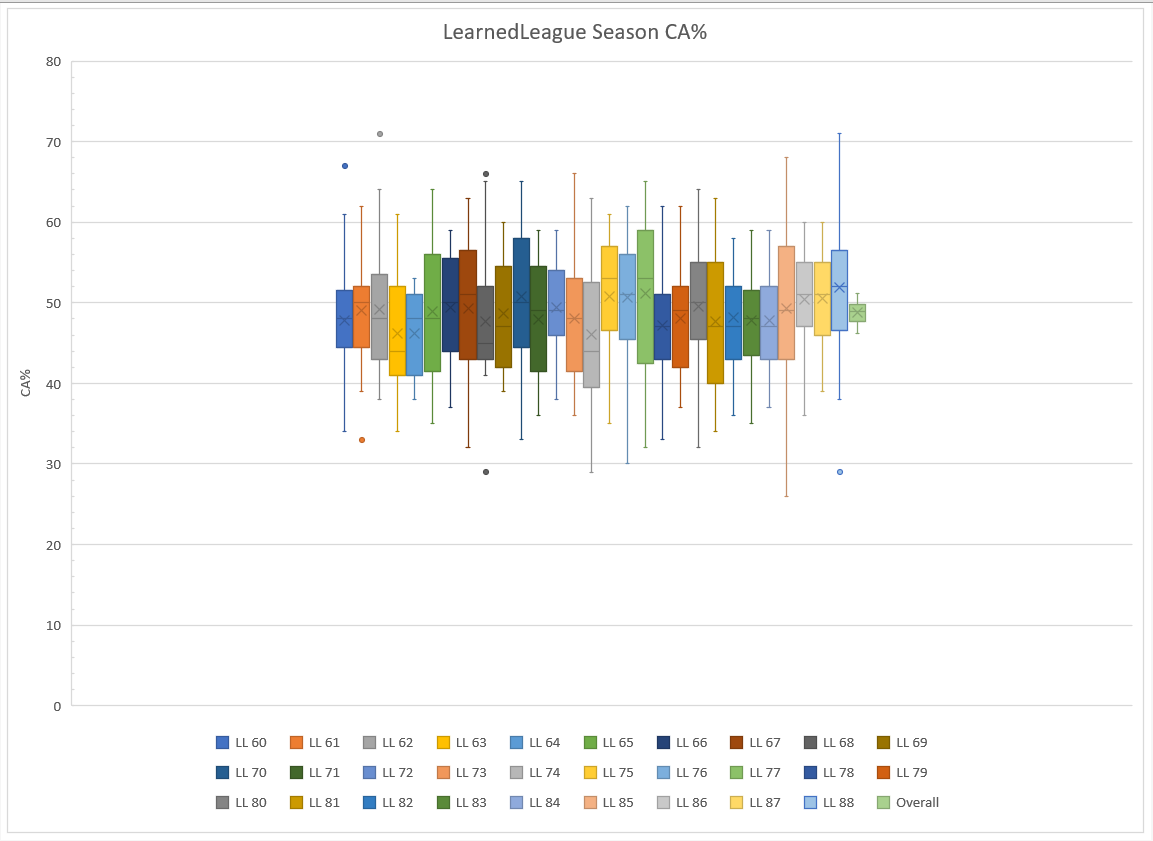
Khi tôi sử dụng dữ liệu được định dạng như trên, Excel đã tạo ra biểu đồ bên dưới. Biểu đồ sử dụng các số từ 60 đến 88 làm tên chuỗi dữ liệu, nhưng không sử dụng chúng làm nhãn trục ngang.
Sau đó, tôi thử sắp xếp dữ liệu theo cách khác: một bảng dài với hai cột. Giờ đây, tên của các chuỗi dữ liệu là nhãn trục ngang, nhưng toàn bộ dữ liệu nằm trong cùng một chuỗi.

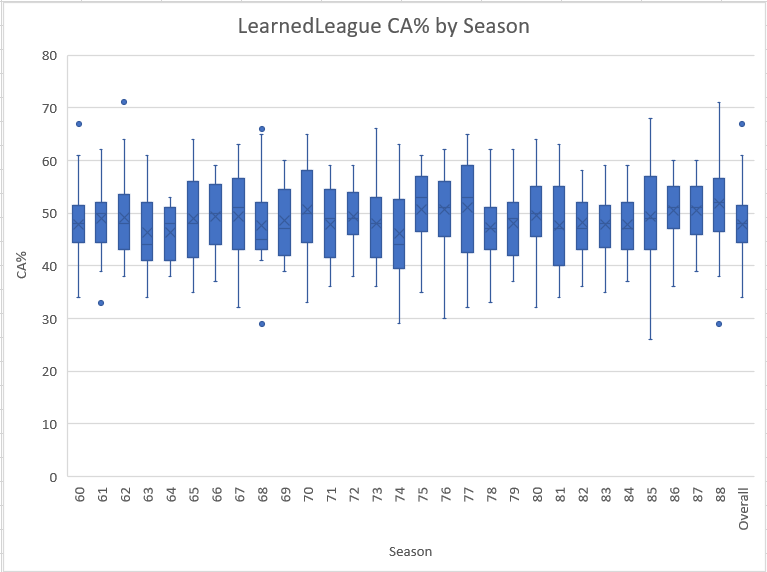
Tôi có thể sử dụng các con số làm tên chuỗi dữ liệu hoặc làm nhãn trục ngang, nhưng không thể làm cả hai. Có cách nào để biểu đồ của tôi trông giống như biểu đồ hộp và râu màu xanh lam nhưng mỗi hộp và râu lại là một chuỗi dữ liệu khác nhau và có màu sắc khác nhau không?
Trả lời:
Chào jmatuch!
Tôi là Jen, một cố vấn độc lập và cũng là người dùng Microsoft giống như bạn. Tôi rất vui được giúp bạn giải quyết vấn đề này.
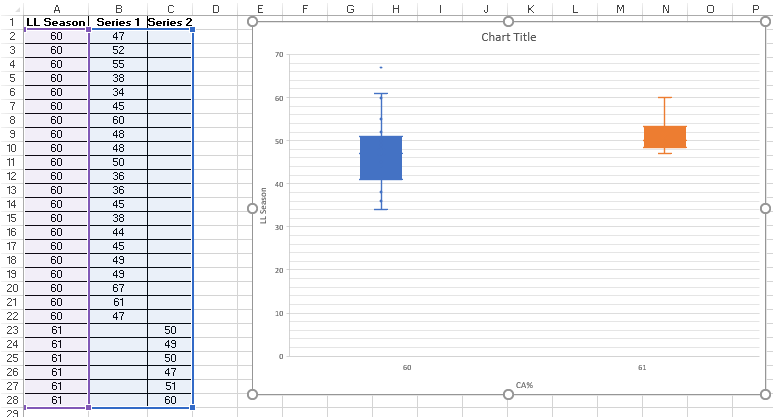
Hãy sắp xếp dữ liệu của bạn vào bảng như trong ảnh chụp màn hình đính kèm bên dưới. Sau đó, vẽ biểu đồ dưới dạng biểu đồ phân tán trước, rồi nhấp vào "thay đổi loại biểu đồ" và chuyển sang biểu đồ hộp và râu. Vui lòng xem hình ảnh đính kèm.
Tôi hy vọng thông tin này hữu ích. Nếu bạn có bất kỳ câu hỏi nào, vui lòng cho tôi biết và tôi rất sẵn lòng hỗ trợ bạn thêm.
Trân trọng!
Jen :)


Comments
Post a Comment